- 9 juil.
Comment créer un Tableau Croisé Dynamique sur Excel : le guide complet
- Abdulghafor KHALID
- TCD
- 1 comment
Par Abdulghafor KHALID
Les Tableaux Croisés Dynamiques (TCD) font partie des fonctionnalités les plus puissantes d'Excel… et pourtant, ils restent souvent sous-utilisés.
Beaucoup d'utilisateurs pensent qu'ils sont réservés aux experts ou qu'ils sont trop compliqués à prendre en main. En réalité, c'est tout l'inverse. Une fois que tu comprends leur fonctionnement, ils deviennent rapidement indispensables pour analyser des données en quelques clics.
Que tu travailles dans la comptabilité, les ressources humaines, le commerce, la logistique ou tout autre domaine, il y a de fortes chances que tu manipules régulièrement des listes de données. Et plus ces listes grandissent, plus il devient difficile d'en tirer des informations pertinentes.
C'est précisément là que les Tableaux Croisés Dynamiques entrent en jeu.
Dans ce guide, tu découvriras ce qu'est un TCD, pourquoi il est si utile, comment créer ton premier Tableau Croisé Dynamique étape par étape et les bonnes pratiques à adopter pour en tirer le meilleur parti.
Qu'est-ce qu'un Tableau Croisé Dynamique ?
Un Tableau Croisé Dynamique est un outil d'analyse intégré à Excel qui permet de résumer automatiquement une grande quantité de données.
Concrètement, il transforme une simple liste de données en un tableau de synthèse facile à lire et à exploiter.
Imaginons que tu disposes d'un fichier contenant 15 000 ventes réalisées tout au long de l'année.
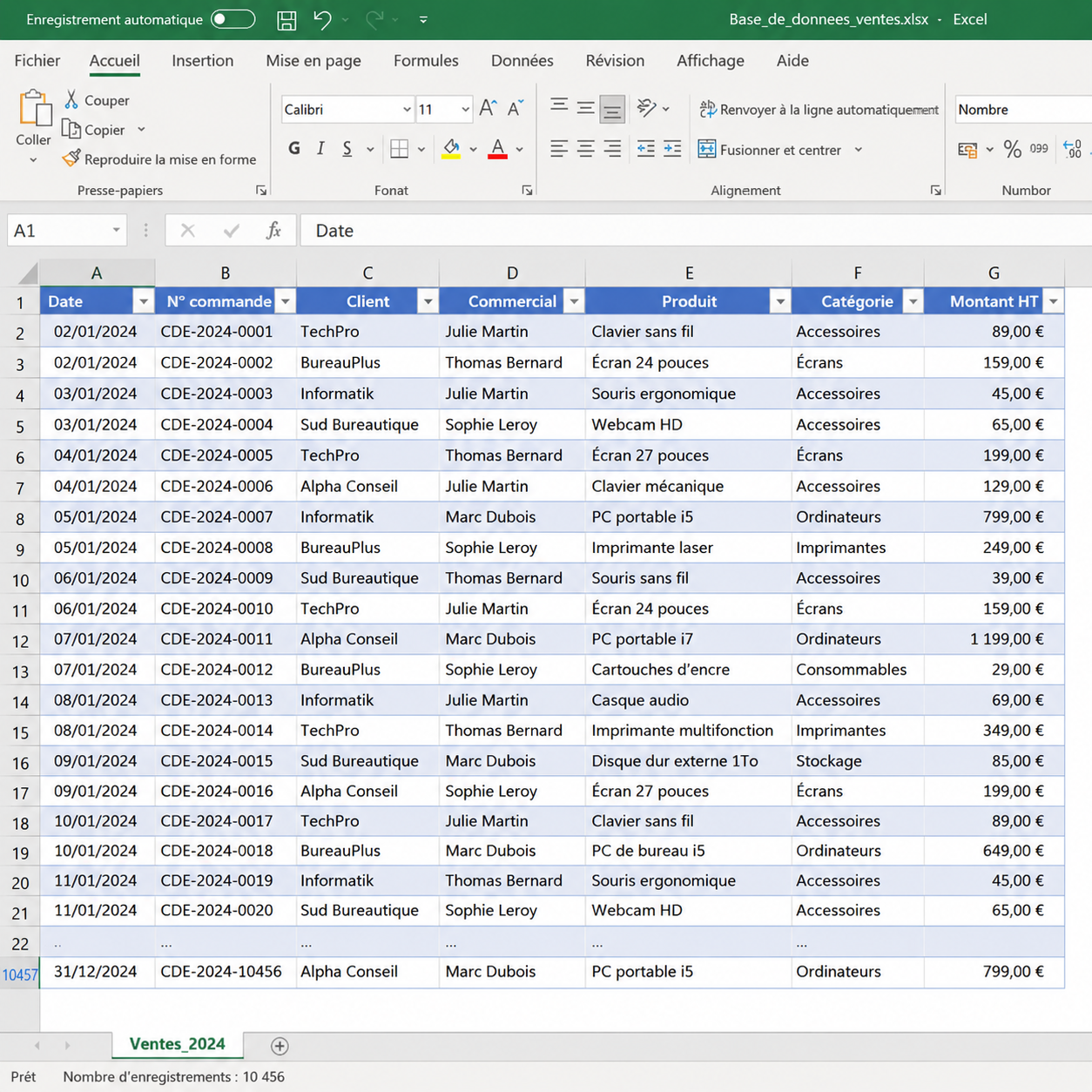
Tu souhaites répondre à des questions comme :
Quel commercial réalise le meilleur chiffre d'affaires ?
Quel produit est le plus vendu ?
Quelle région est la plus performante ?
Quel est le chiffre d'affaires par mois ?
Combien de commandes chaque client a-t-il passées ?
Sans Tableau Croisé Dynamique, tu devrais probablement utiliser plusieurs fonctions Excel, créer des tableaux intermédiaires ou appliquer différents filtres.
Avec un TCD, quelques clics suffisent.
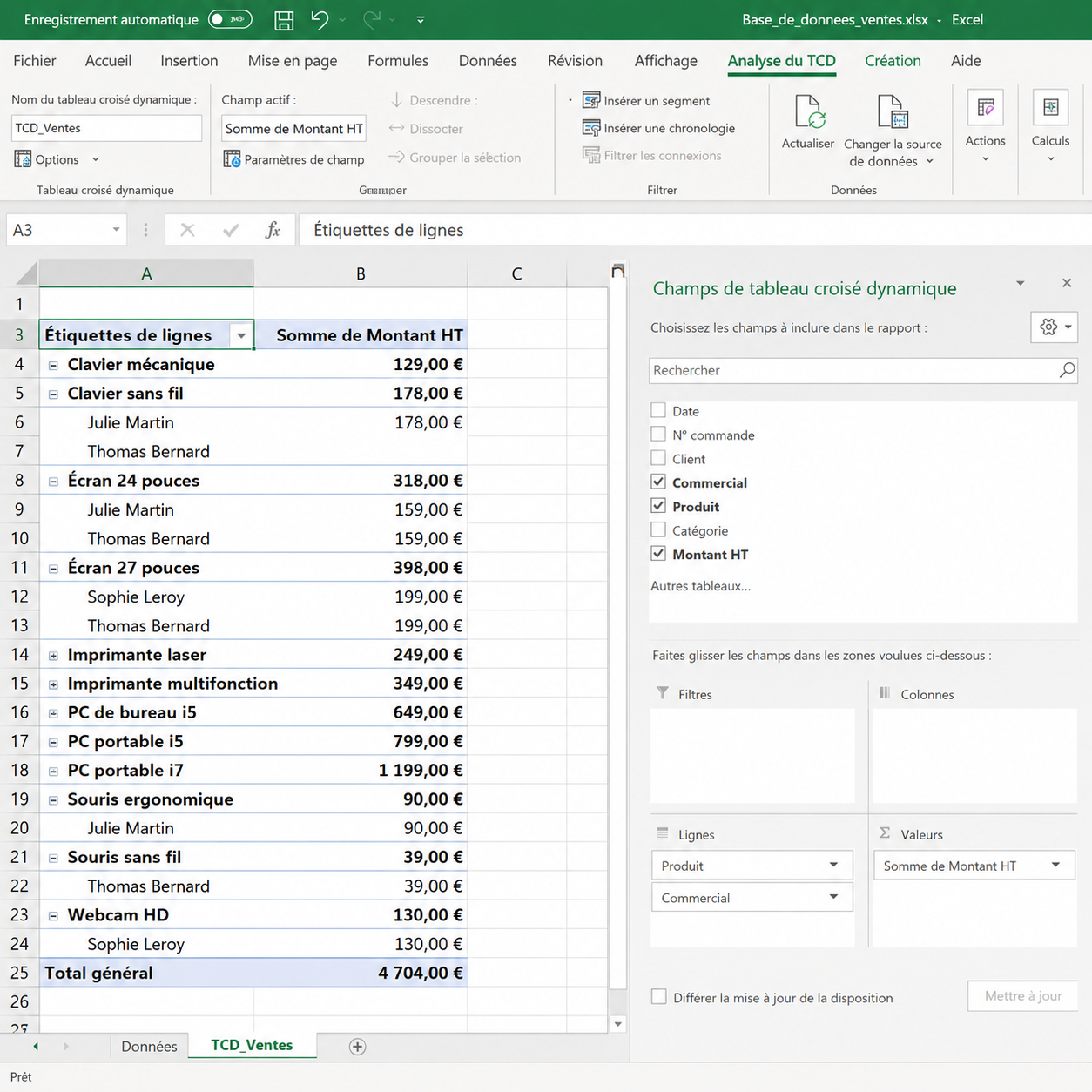
Pourquoi utiliser un Tableau Croisé Dynamique ?
Le principal avantage d'un Tableau Croisé Dynamique est qu'il te permet de passer rapidement des données brutes à une analyse claire et synthétique.
En quelques secondes, tu peux :
calculer un chiffre d'affaires par commercial ;
connaître le nombre de ventes par produit ;
analyser les résultats par région ;
suivre l'évolution des ventes par mois ou par année ;
calculer une moyenne, un minimum ou un maximum.
Et surtout, ton tableau d'origine reste totalement intact.
Le Tableau Croisé Dynamique crée simplement une vue d'analyse basée sur tes données, sans jamais les modifier.
C'est l'une des raisons pour lesquelles cette fonctionnalité est autant utilisée en entreprise.
Prenons un exemple concret
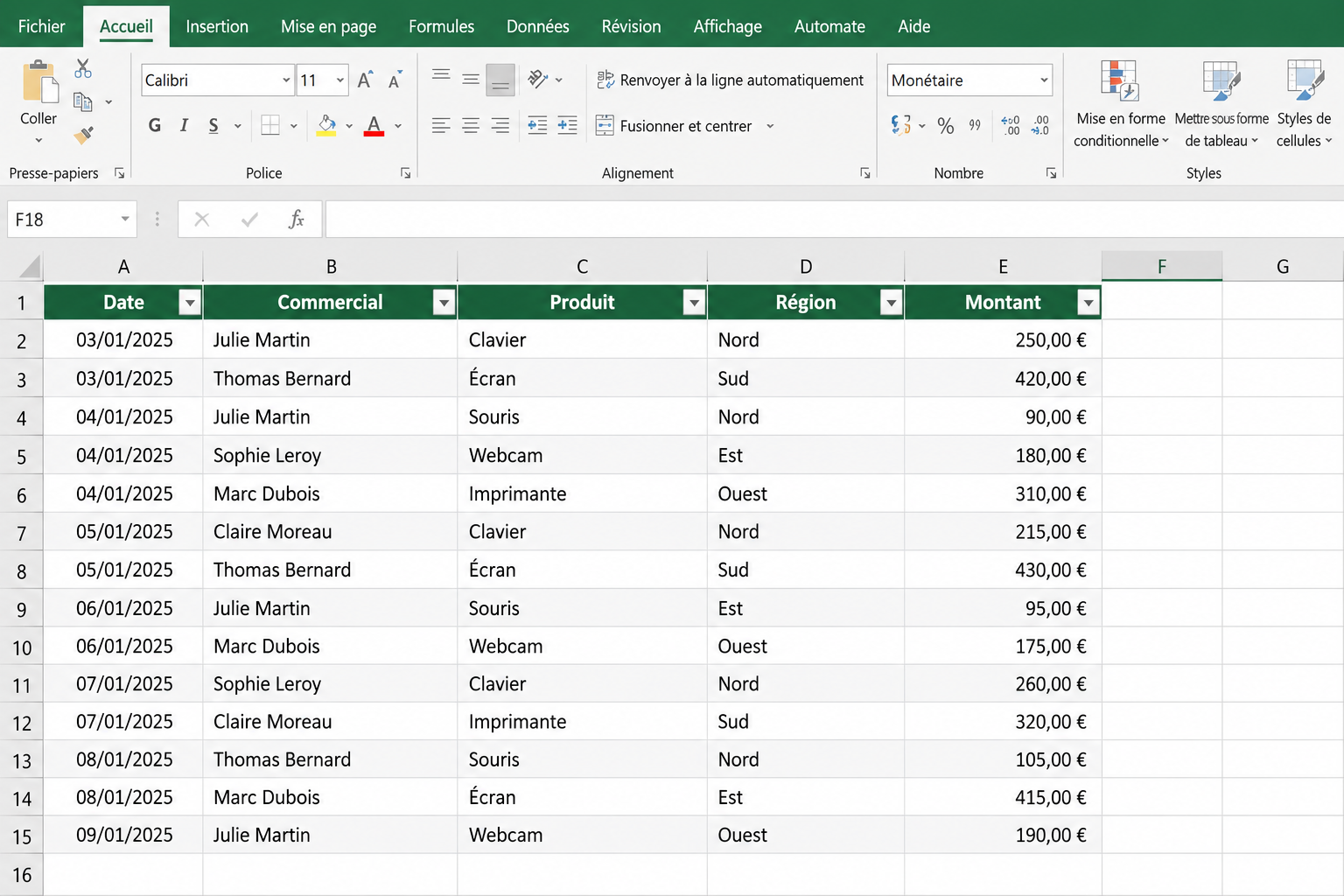
Nous avons cette base de données simple :
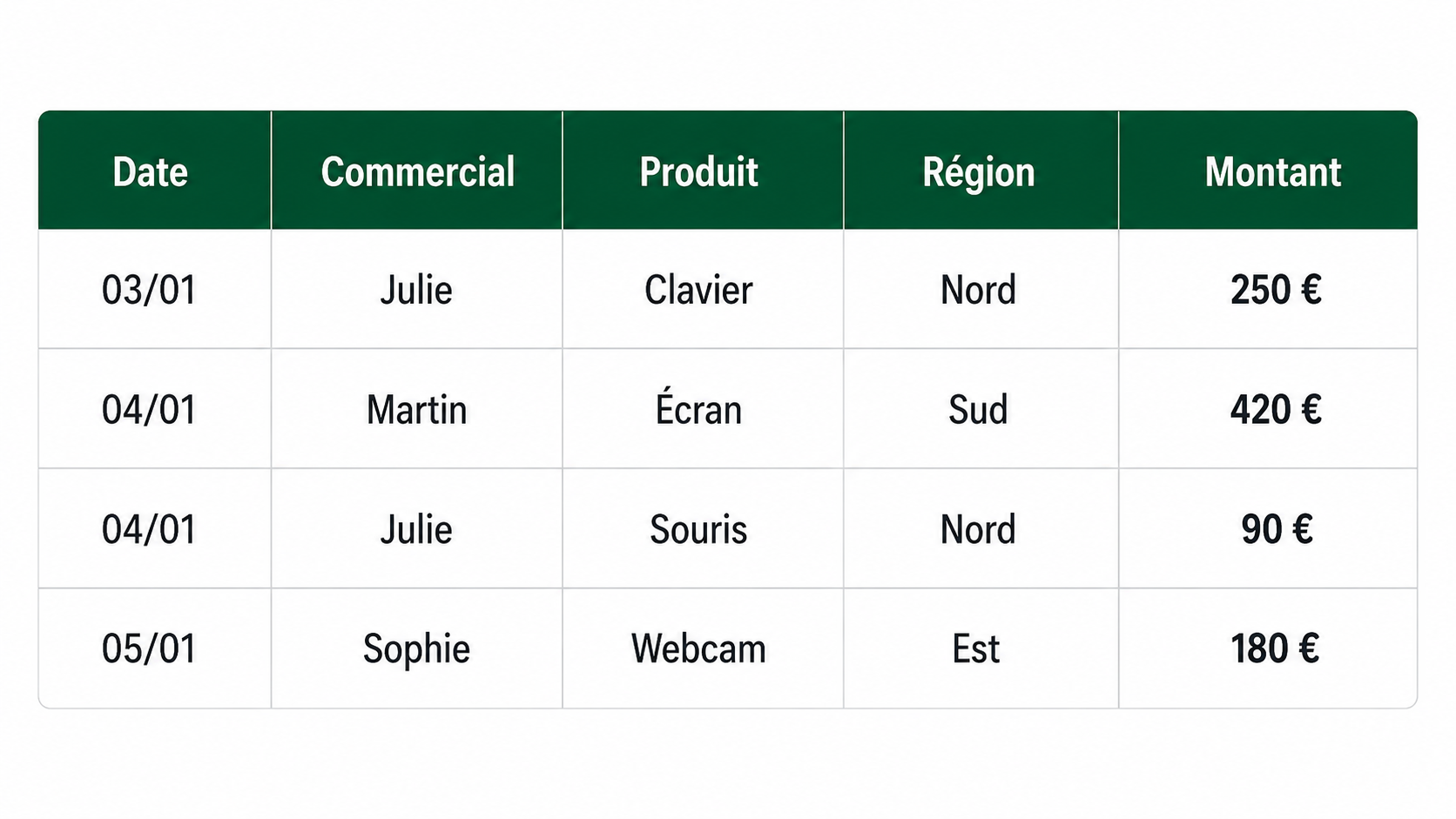
Au début, ce tableau paraît facile à lire.
Mais imagine maintenant qu'il comporte 20 000 lignes.
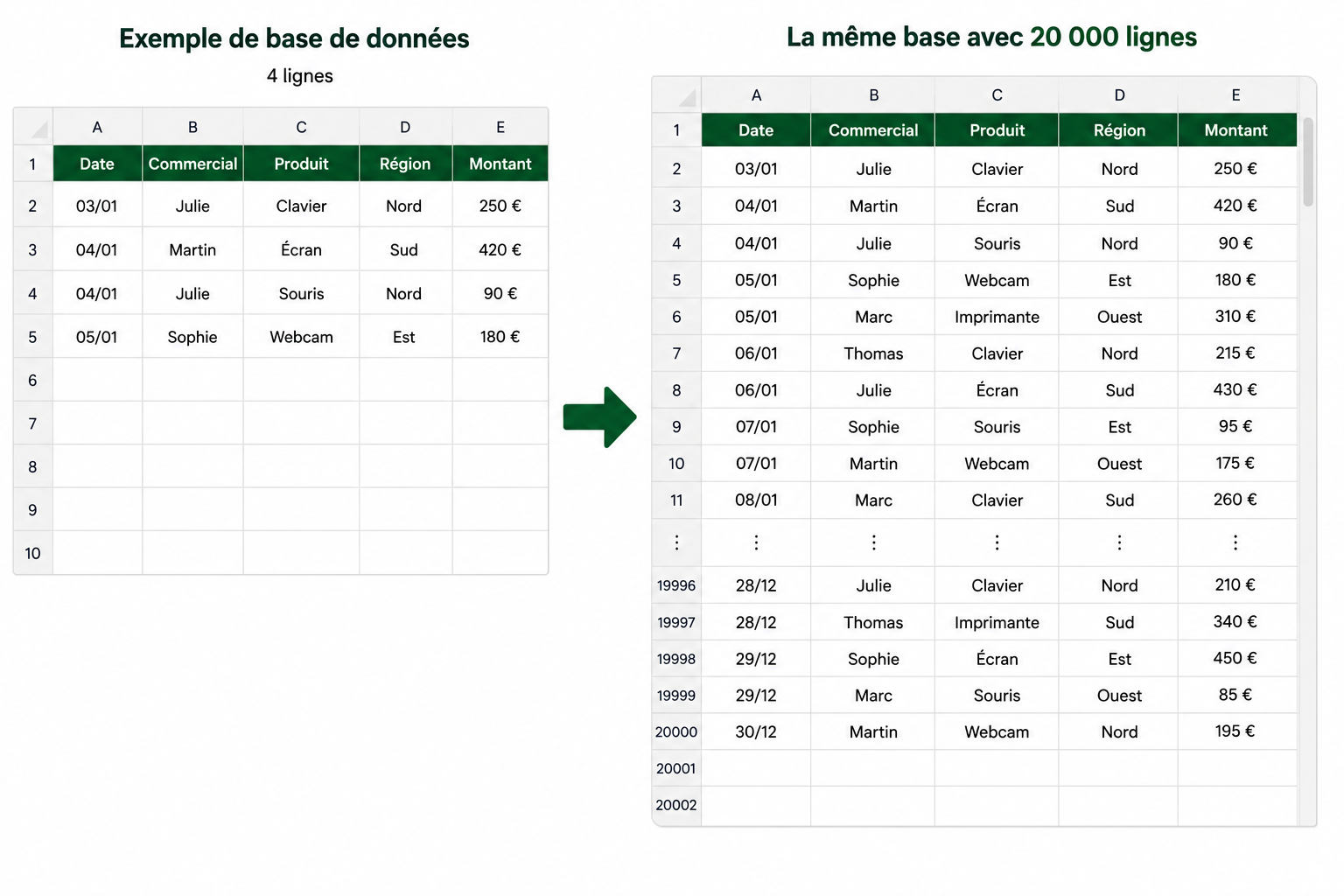
Comment savoir rapidement :
le chiffre d'affaires de Julie ?
les ventes réalisées dans la région Nord ?
le produit le plus rentable ?
le nombre total de commandes ?
Tu pourrais écrire plusieurs formules…
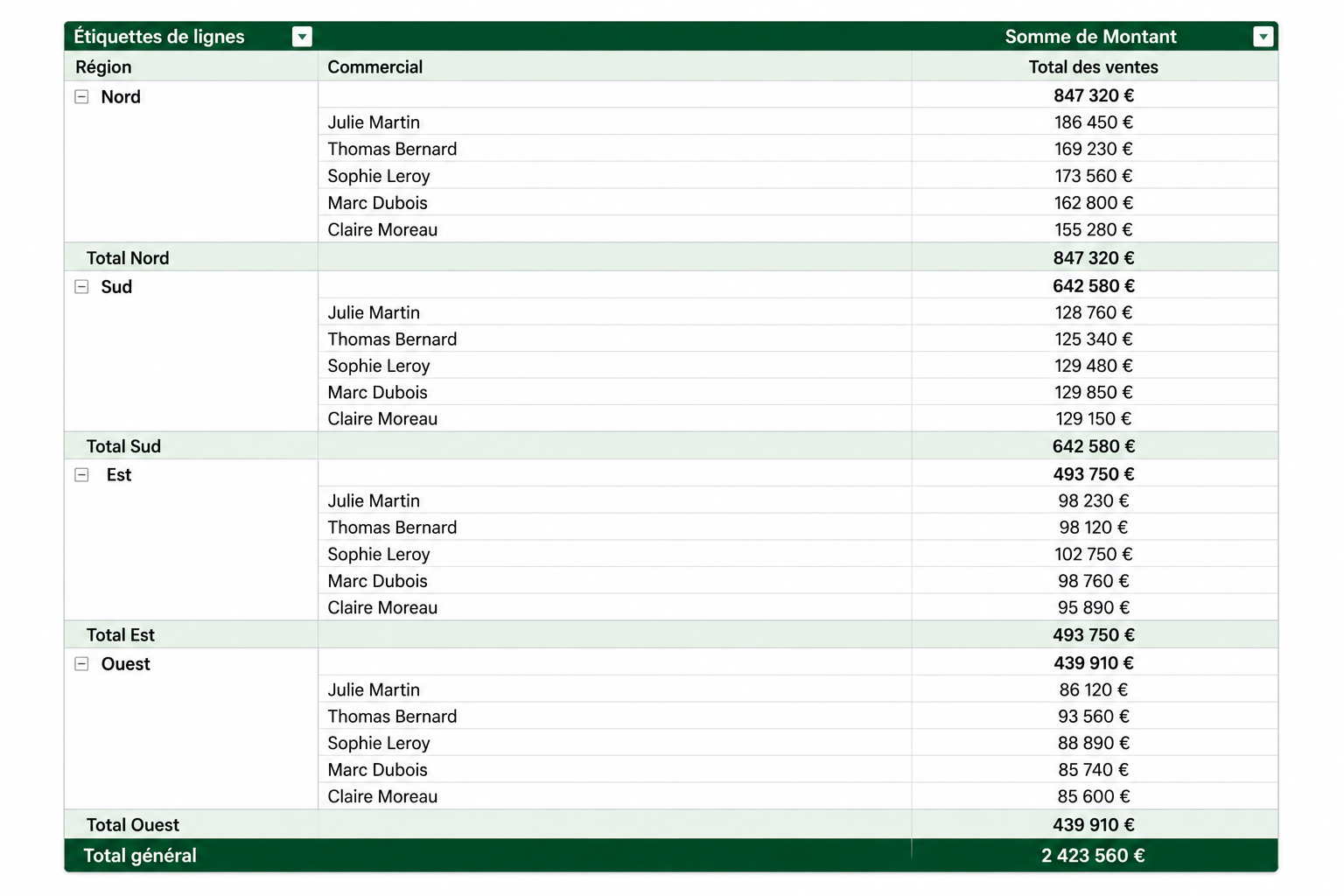
Ou laisser Excel faire le travail grâce à un Tableau Croisé Dynamique.
En quelques clics, tu obtiens un tableau de synthèse qui répond immédiatement à toutes ces questions.
Les avantages des Tableaux Croisés Dynamiques
Si les TCD sont autant utilisés, ce n'est pas un hasard.
Ils offrent de nombreux avantages.
✅ Ils permettent d'analyser plusieurs milliers de lignes en quelques secondes.
✅ Ils ne nécessitent pas de formules complexes.
✅ Ils n'altèrent jamais les données d'origine.
✅ Ils peuvent être modifiés à tout moment.
✅ Ils permettent de répondre rapidement à de nouvelles questions sans reconstruire tout le tableau.
Autrement dit, au lieu de passer plusieurs dizaines de minutes à construire des calculs, tu peux consacrer ton temps à analyser les résultats.
Qui devrait apprendre les TCD ?
Une idée reçue consiste à penser que les Tableaux Croisés Dynamiques sont réservés aux experts Excel.
C'est faux.
Ils sont utiles à pratiquement tous les utilisateurs d'Excel.
Par exemple :
📊 En commerce
analyser les ventes ;
comparer les performances des commerciaux ;
identifier les meilleurs produits.
💰 En comptabilité
suivre les dépenses ;
analyser les budgets ;
contrôler les coûts.
👥 En ressources humaines
analyser les effectifs ;
suivre les absences ;
calculer les heures travaillées.
📦 En logistique
suivre les stocks ;
analyser les commandes ;
contrôler les livraisons.
Dès que tu travailles avec un tableau contenant plusieurs centaines de lignes, apprendre les Tableaux Croisés Dynamiques devient rapidement un véritable gain de temps.
À retenir
Avant même de créer ton premier Tableau Croisé Dynamique, retiens une chose :
Un TCD n'est pas un tableau compliqué.
C'est simplement un outil qui te permet de poser des questions à tes données… et de laisser Excel y répondre en quelques secondes.
Maintenant que tu comprends l'intérêt d'un Tableau Croisé Dynamique, passons à la pratique.
La bonne nouvelle, c'est que créer un TCD est beaucoup plus simple qu'on ne l'imagine.
En réalité, Excel fait une grande partie du travail à ta place. Ton rôle consiste surtout à partir d'une base de données propre, puis à choisir les informations que tu souhaites analyser.
Étape 1 : préparer correctement les données
Avant de créer un Tableau Croisé Dynamique, tu dois vérifier que ton tableau est bien structuré.
C'est une étape très importante.
Un TCD fonctionne correctement uniquement si les données de départ sont propres.
Ton tableau doit respecter quelques règles simples :
✅ chaque colonne doit avoir un titre ;
✅ il ne doit pas y avoir de ligne vide au milieu des données ;
✅ il ne doit pas y avoir de colonne vide entre les informations ;
✅ chaque colonne doit contenir un seul type de donnée ;
✅ les dates doivent être reconnues comme de vraies dates ;
✅ les montants doivent être reconnus comme des nombres.
Par exemple, si tu as une colonne Montant, elle ne doit contenir que des valeurs numériques.
Si Excel considère certains montants comme du texte, ton Tableau Croisé Dynamique risque de mal calculer les résultats.
Étape 2 : sélectionner une cellule du tableau
Une fois ta base prête, clique simplement dans une cellule de ton tableau.
Tu n'as pas besoin de sélectionner toutes les données manuellement.
Si ton tableau est bien structuré, Excel détectera automatiquement toute la plage concernée.
C'est pour cette raison qu'il est préférable de convertir tes données en Tableau Excel avant de créer un TCD.
Pour cela, tu peux utiliser le raccourci :
Ctrl + LCe format présente un gros avantage : si tu ajoutes de nouvelles lignes plus tard, Excel pourra les prendre en compte beaucoup plus facilement.
Étape 3 : insérer le Tableau Croisé Dynamique
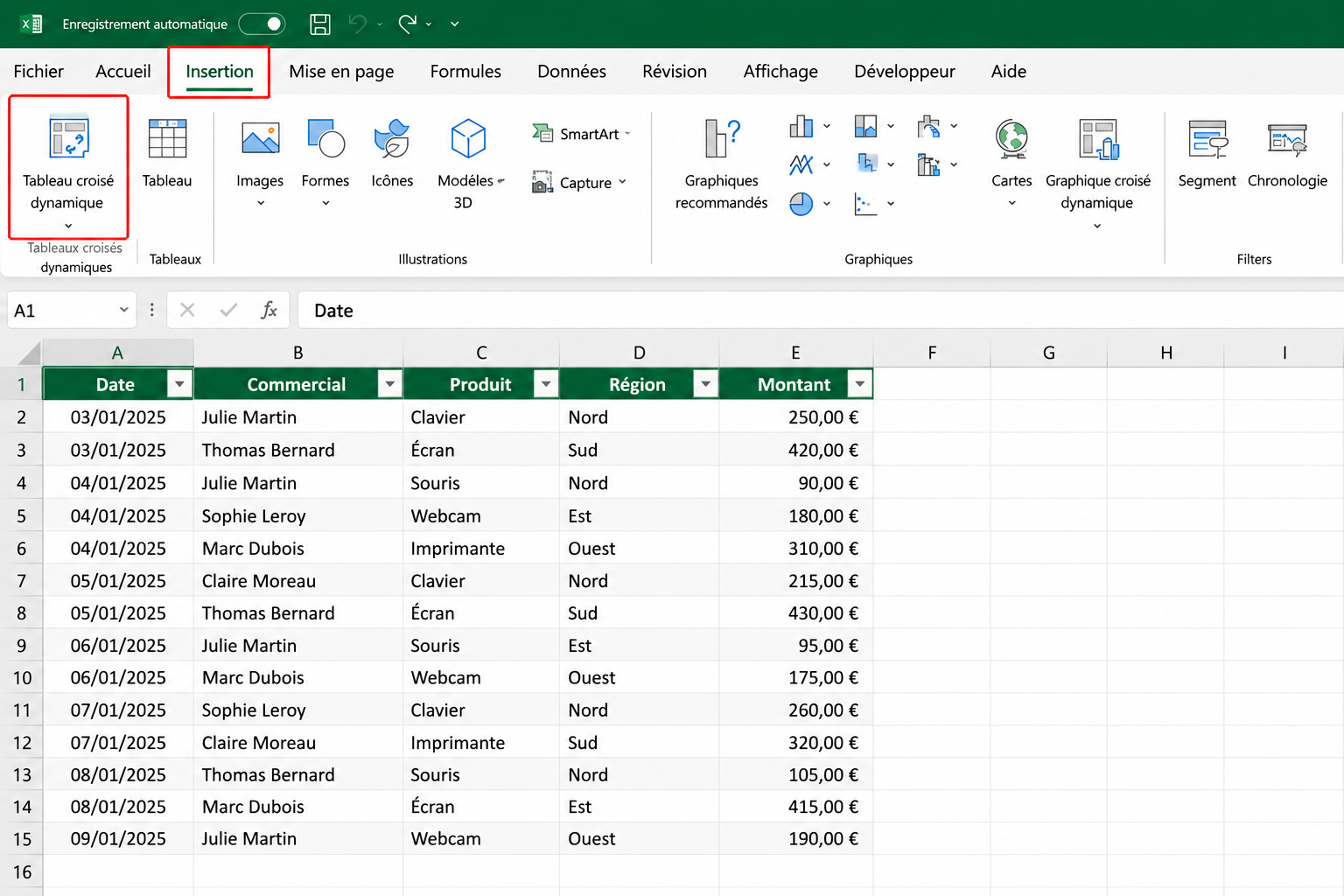
Une fois une cellule sélectionnée dans ta base de données, va dans le ruban Excel.
Clique sur :
Insertion → Tableau Croisé Dynamique
Excel ouvre alors une fenêtre.
Dans cette fenêtre, il te propose généralement deux informations :
la plage de données à analyser ;
l'emplacement du Tableau Croisé Dynamique.
Dans la majorité des cas, tu peux laisser les options par défaut.
Je te conseille de choisir :
Nouvelle feuille de calcul
C'est plus propre et plus lisible, surtout lorsque tu débutes.
Clique ensuite sur OK.
Ton Tableau Croisé Dynamique est créé.
Étape 4 : comprendre l'interface du TCD
Après avoir cliqué sur OK, Excel crée une nouvelle feuille.
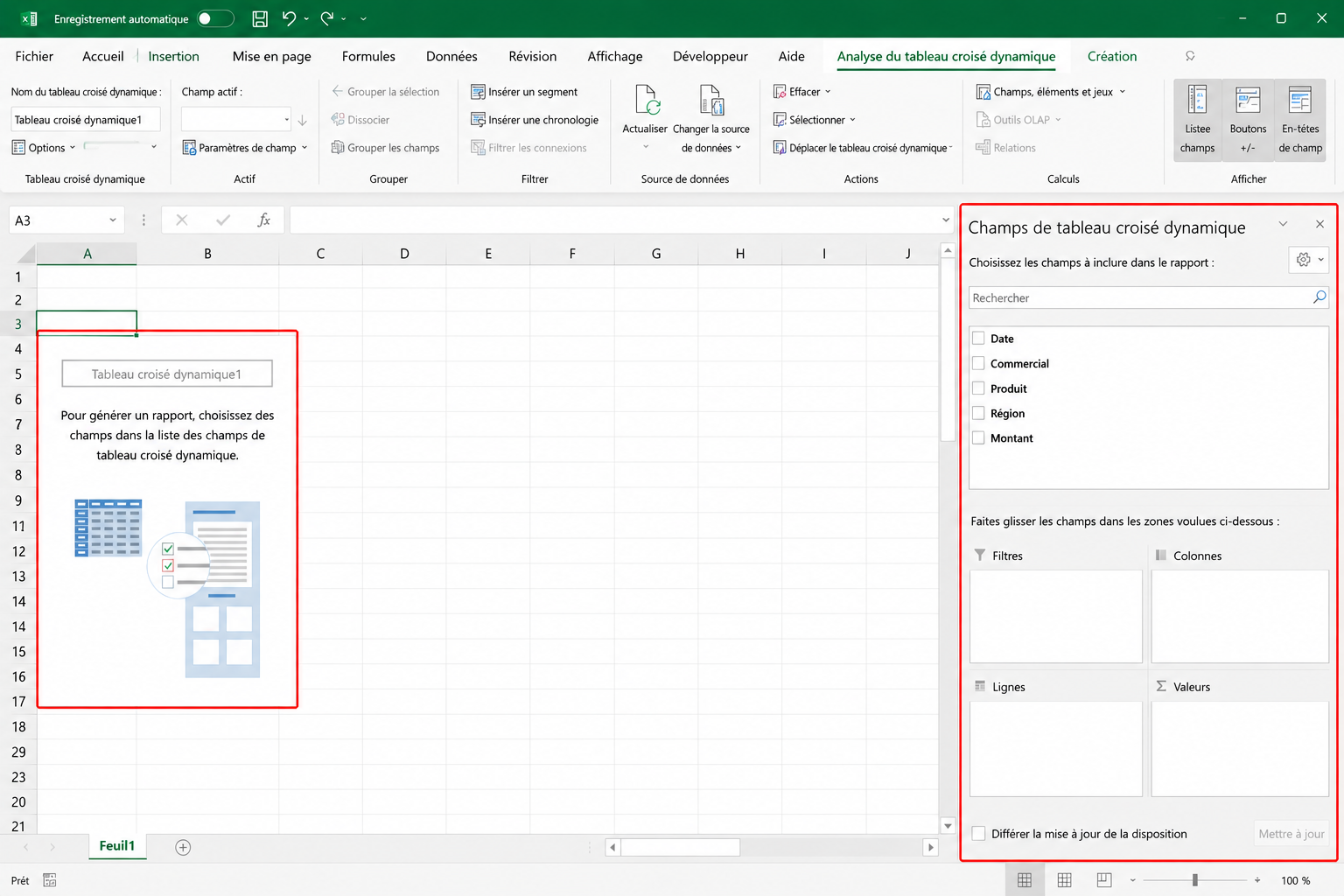
À gauche, tu vois une zone vide : c'est ton futur Tableau Croisé Dynamique.
À droite, tu vois le panneau Champs de tableau croisé dynamique.
Ce panneau est essentiel.
Il contient toutes les colonnes de ta base de données.
Par exemple :
Date ;
Commercial ;
Produit ;
Région ;
Montant.
En dessous, tu retrouves quatre zones :
Filtres ;
Colonnes ;
Lignes ;
Valeurs.
C'est en faisant glisser les champs dans ces zones que tu construis ton analyse.
Étape 5 : créer une première analyse simple
Imaginons que tu veuilles connaître le chiffre d'affaires par commercial.
Tu vas utiliser deux champs :
Commercial ;
Montant.
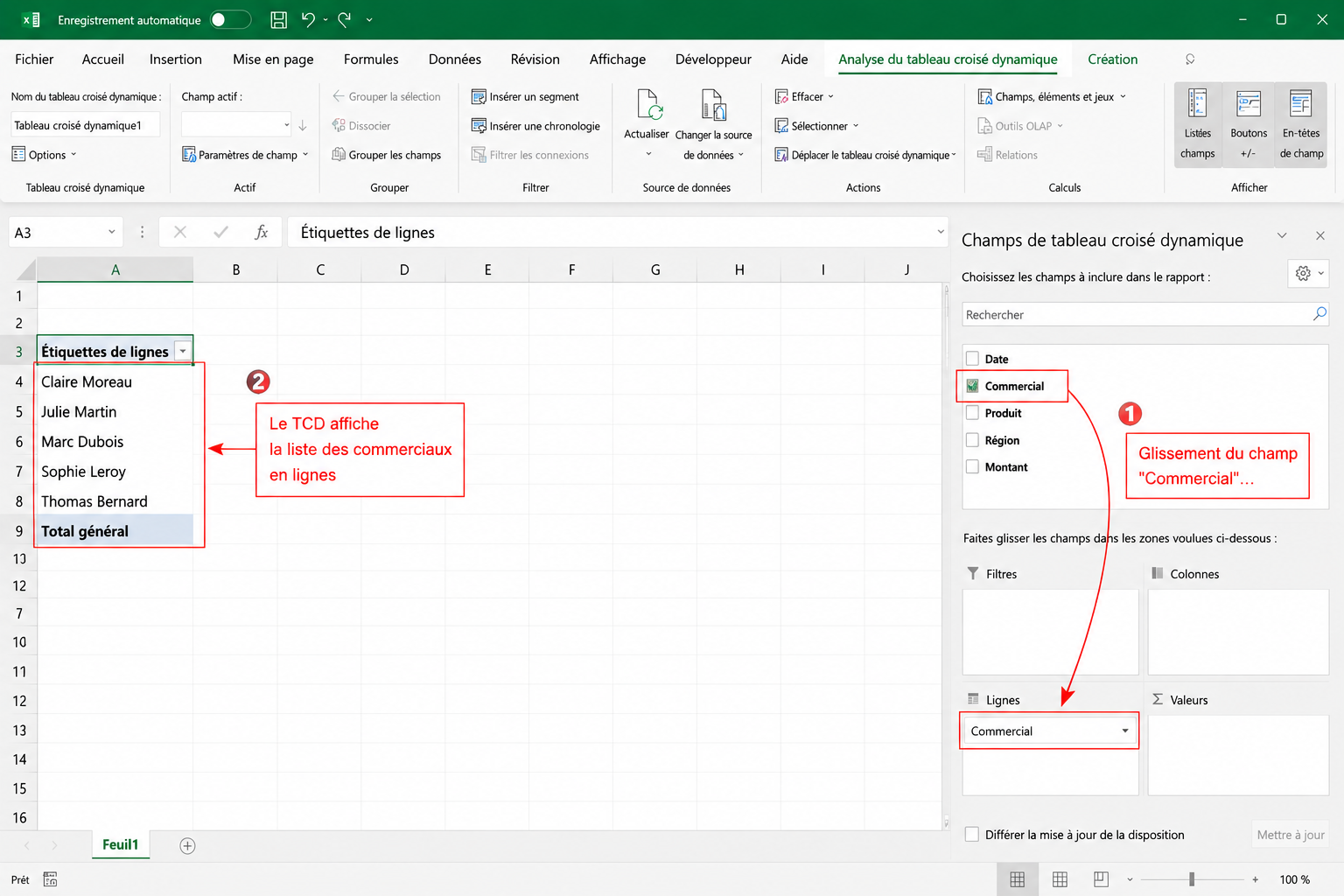
Glisse le champ Commercial dans la zone Lignes.
Excel affiche alors la liste des commerciaux.
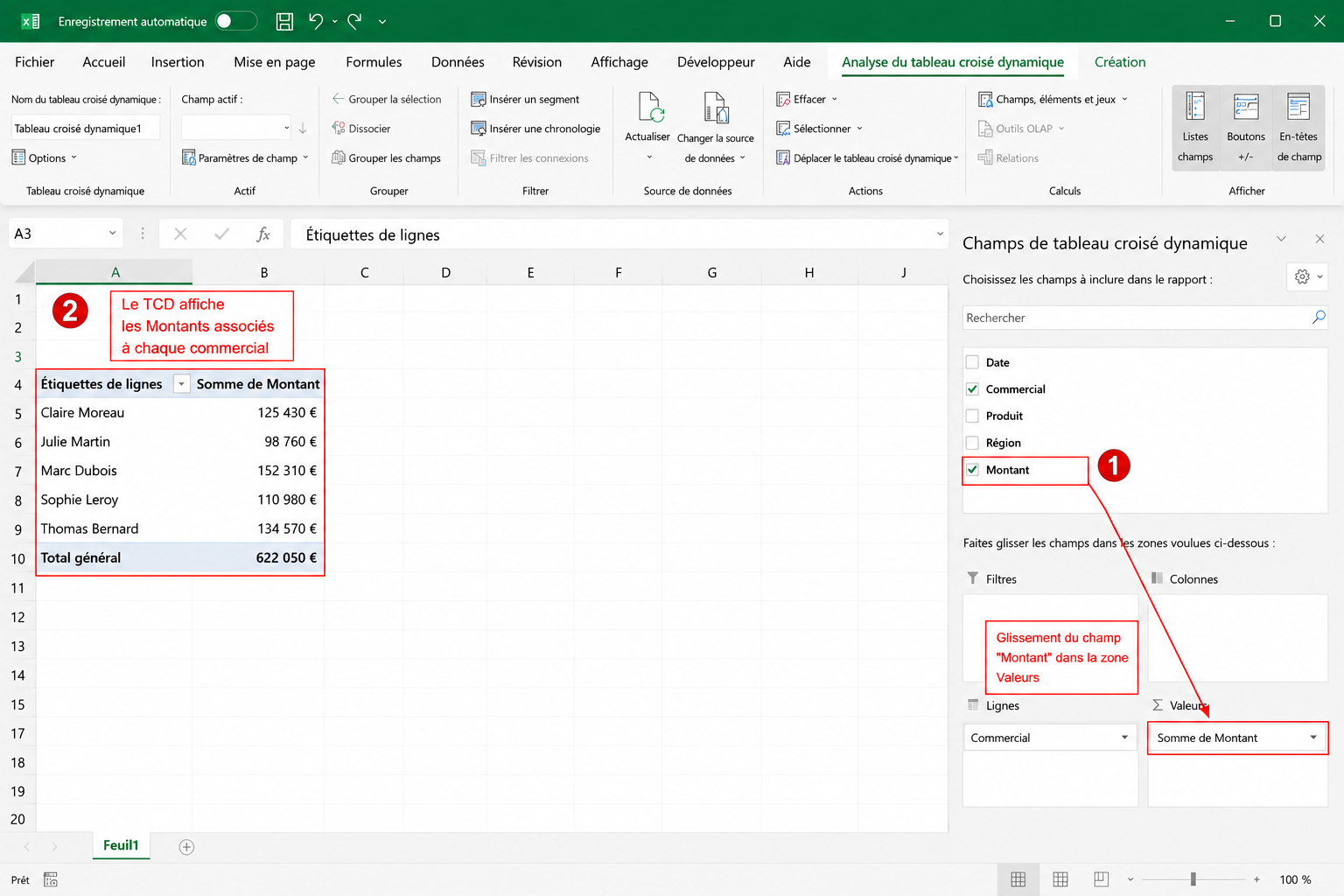
Ensuite, glisse le champ Montant dans la zone Valeurs.
Excel calcule automatiquement la somme des montants pour chaque commercial.
En quelques secondes, tu viens de créer ton premier rapport d'analyse.
Sans formule.
Sans filtre manuel.
Sans copier-coller.
Étape 6 : changer rapidement l'analyse
L'un des grands avantages des Tableaux Croisés Dynamiques, c'est leur flexibilité.
Tu veux maintenant analyser les ventes par produit ?
Il suffit de retirer Commercial de la zone Lignes, puis d'y placer Produit.
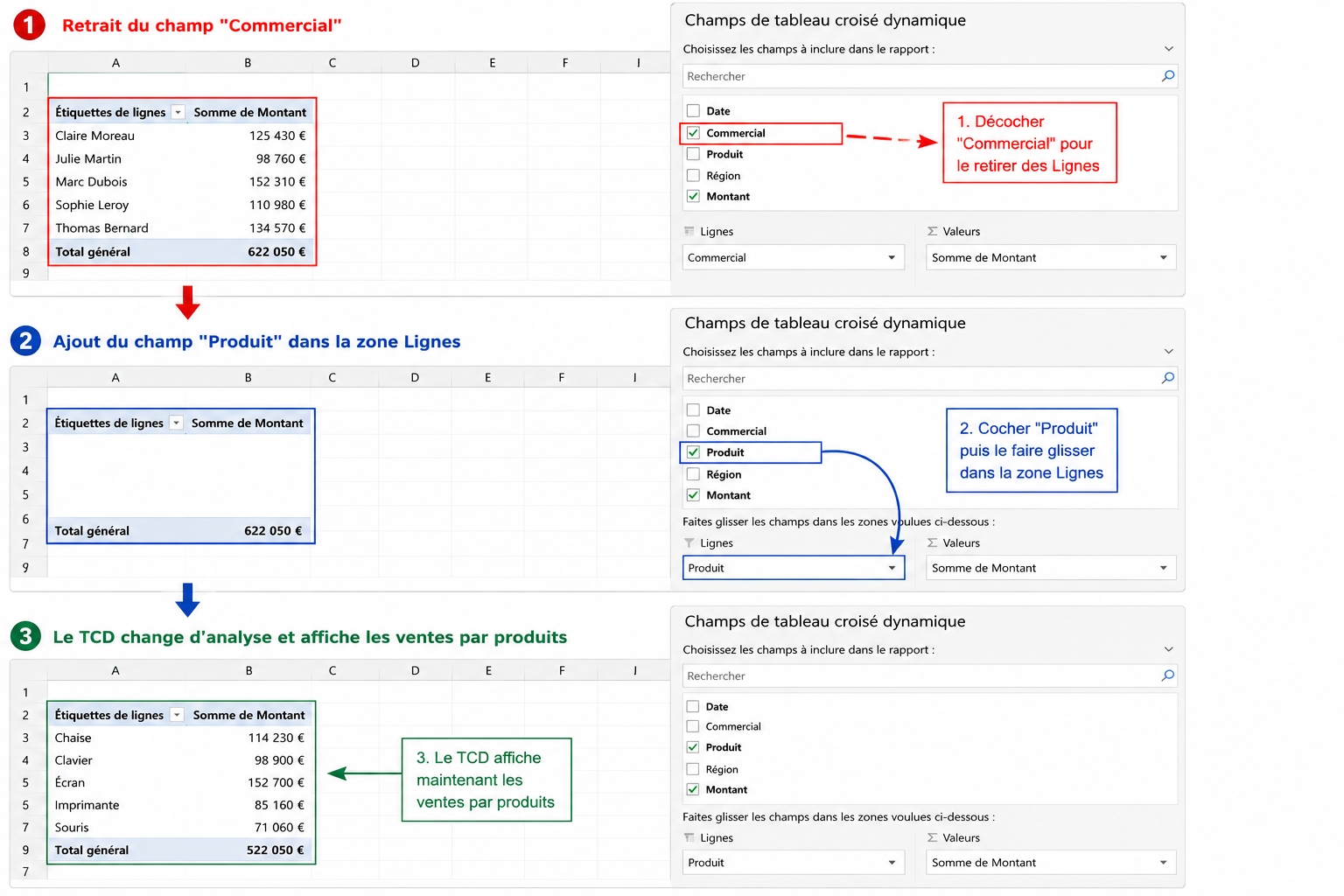
Excel met immédiatement le rapport à jour.
Tu peux ainsi tester plusieurs angles d'analyse très rapidement :
ventes par commercial ;
ventes par produit ;
ventes par région ;
ventes par mois ;
ventes par client.
C'est cette capacité à modifier l'analyse en quelques clics qui rend les TCD aussi puissants.
Étape 7 : ajouter un filtre simple
Tu peux également utiliser la zone Filtres.
Par exemple, si tu glisses le champ Région dans la zone Filtres, Excel ajoute un filtre au-dessus du Tableau Croisé Dynamique.
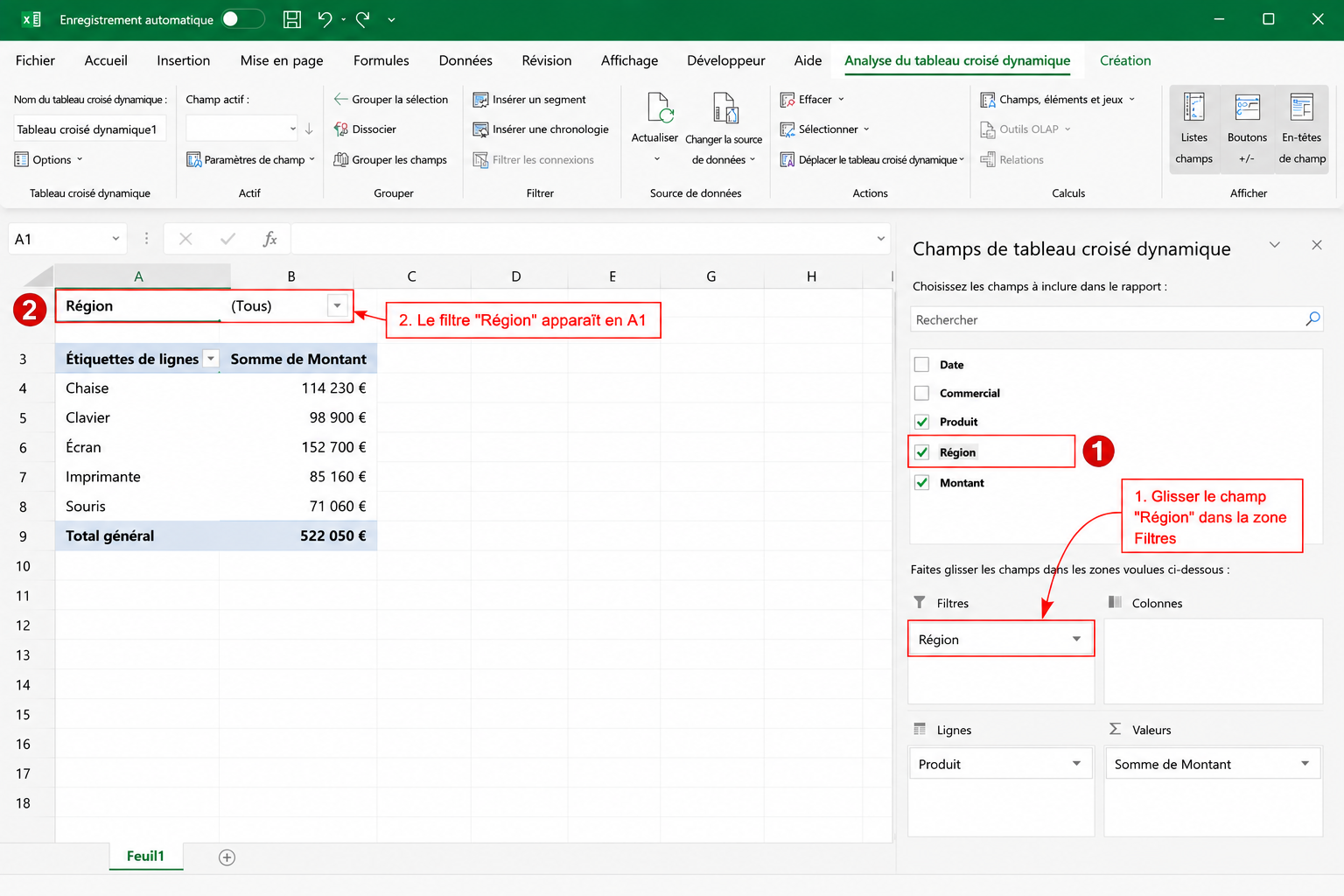
Tu peux alors afficher uniquement les données de la région Nord, Sud, Est ou Ouest.
C'est très pratique lorsque tu veux analyser une partie précise de tes données sans modifier ta base d'origine.
Ce que tu viens d'apprendre
À ce stade, tu sais déjà créer un Tableau Croisé Dynamique simple.
Tu as vu comment :
préparer tes données ;
insérer un TCD ;
comprendre le panneau des champs ;
placer un champ en lignes ;
placer un montant en valeurs ;
modifier rapidement ton analyse ;
ajouter un filtre.
Et pourtant, tu n'as encore utilisé qu'une petite partie des possibilités des TCD.
Dans la prochaine partie, nous verrons les erreurs les plus fréquentes à éviter, les bonnes pratiques à adopter et les situations dans lesquelles un Tableau Croisé Dynamique peut vraiment te faire gagner un temps considérable.
Les erreurs les plus fréquentes avec les Tableaux Croisés Dynamiques
Créer un Tableau Croisé Dynamique est relativement simple.
En revanche, certains pièges peuvent rapidement fausser tes analyses si tu ne les connais pas.
Voici les erreurs les plus courantes… et surtout comment les éviter.
Utiliser une base de données mal structurée
Le Tableau Croisé Dynamique s'appuie entièrement sur les données sources.
Si celles-ci contiennent des lignes vides, des colonnes sans titre ou des informations mal renseignées, ton analyse sera incomplète ou incorrecte.
Avant de créer un TCD, vérifie toujours que :
chaque colonne possède un en-tête unique ;
aucune ligne vide ne coupe ton tableau ;
chaque colonne contient un seul type de données (texte, date ou nombre).
Une base de données propre est la première étape vers une analyse fiable.
Oublier d'actualiser le Tableau Croisé Dynamique
C'est probablement l'erreur la plus fréquente.
Imaginons que tu ajoutes de nouvelles ventes dans ton tableau.
Si tu regardes immédiatement ton Tableau Croisé Dynamique, tu constateras que les nouveaux enregistrements n'apparaissent pas.
Pourquoi ?
Parce qu'un TCD ne se met pas toujours à jour automatiquement.
Pour actualiser les données, il suffit de :
faire un clic droit dans le Tableau Croisé Dynamique ;
choisir Actualiser.
Pense à actualiser ton TCD dès que tes données évoluent.
Modifier directement les résultats
Lorsque l'on débute, on est parfois tenté de cliquer dans le Tableau Croisé Dynamique pour modifier une valeur.
C'est impossible.
Et c'est tout à fait normal.
Un TCD est uniquement une synthèse de tes données.
Toutes les modifications doivent être effectuées dans le tableau d'origine.
Une fois les données corrigées, il suffit d'actualiser le Tableau Croisé Dynamique pour que les changements soient pris en compte.
Utiliser plusieurs tableaux différents
Certaines personnes créent plusieurs Tableaux Croisés Dynamiques à partir de plusieurs fichiers distincts.
Ce n'est généralement pas la meilleure solution.
Lorsque c'est possible, regroupe d'abord toutes tes données dans une seule base.
Tu pourras ensuite créer autant de TCD que nécessaire à partir de cette même source.
Cette approche facilite la maintenance et réduit les risques d'erreur.
Pourquoi les entreprises utilisent autant les TCD ?
Les Tableaux Croisés Dynamiques sont devenus un standard dans de nombreuses entreprises.
Et pour une bonne raison.
Ils permettent de produire des rapports fiables en quelques secondes.
Prenons un exemple.
Chaque fin de mois, un responsable commercial souhaite connaître :
le chiffre d'affaires par vendeur ;
les ventes par région ;
les produits les plus performants ;
l'évolution des ventes par mois.
Sans TCD, il faudrait créer plusieurs formules, copier des tableaux et refaire les calculs à chaque mise à jour.
Avec un Tableau Croisé Dynamique, quelques clics suffisent pour obtenir toutes ces analyses.
C'est un gain de temps considérable.
Les limites des Tableaux Croisés Dynamiques
Même s'ils sont extrêmement puissants, les TCD ne remplacent pas toutes les fonctionnalités d'Excel.
Par exemple, ils ne sont pas conçus pour :
effectuer des calculs très complexes ;
remplacer des formules métier spécifiques ;
modifier directement les données ;
automatiser entièrement un processus.
Ils sont avant tout un outil d'analyse.
Pour aller plus loin, ils peuvent être associés à d'autres fonctionnalités comme les fonctions Excel, Power Query ou encore Power Pivot.
Les Tableaux Croisés Dynamiques et l'intelligence artificielle
Avec l'arrivée d'outils comme ChatGPT ou Microsoft Copilot, il est désormais possible d'obtenir de l'aide pour créer un Tableau Croisé Dynamique.
Par exemple, tu peux demander à une IA :
quels champs placer dans les lignes ;
quelles analyses réaliser ;
comment interpréter les résultats ;
quelles métriques sont pertinentes.
En revanche, l'IA ne connaît ni ton métier, ni tes objectifs, ni la qualité de tes données.
Elle peut te guider…
Mais c'est toujours à toi de construire une analyse pertinente et de vérifier les résultats.
Comme pour toutes les fonctionnalités d'Excel, l'IA est un excellent assistant, mais elle ne remplace pas la compréhension de l'outil.
💡 À retenir
Les Tableaux Croisés Dynamiques sont l'un des meilleurs moyens d'analyser rapidement de grandes quantités de données.
Pour obtenir des résultats fiables :
travaille toujours avec une base de données propre ;
pense à actualiser ton TCD lorsque tes données changent ;
ne modifie jamais directement les résultats ;
utilise le Tableau Croisé Dynamique comme un outil d'analyse, et non comme une base de données.
Une fois ces bonnes pratiques acquises, les TCD deviendront rapidement un réflexe dans tous tes fichiers Excel.
En les maîtrisant, tu pourras :
analyser plusieurs milliers de lignes en quelques secondes ;
créer des rapports professionnels sans écrire de longues formules ;
modifier facilement tes analyses ;
gagner un temps précieux dans ton travail quotidien ;
prendre de meilleures décisions grâce à des données synthétisées.
Si tu travailles régulièrement avec des listes de données, apprendre les TCD est probablement l'un des meilleurs investissements que tu puisses faire sur Excel.
Pour aller encore plus loin
Si cet article t'a permis de découvrir les Tableaux Croisés Dynamiques, sache qu'il ne représente qu'une petite partie de leurs possibilités.
Tu peux également apprendre à :
personnaliser la mise en page d'un TCD ;
créer des calculs personnalisés ;
utiliser les segments et les chronologies ;
construire des graphiques croisés dynamiques ;
créer des tableaux de bord interactifs ;
analyser plusieurs sources de données.
Ces fonctionnalités permettent de transformer un simple Tableau Croisé Dynamique en un véritable outil d'aide à la décision.
C'est pour cette raison que j'ai créé une formation complète dédiée aux TCD : Analyser de gros volumes de données avec les Tableaux Croisés Dynamiques.
Cette formation complète t'apprend toutes les fonctionnalités essentielles et avancées des TCD : création d'analyses professionnelles, personnalisation, calculs, segments, chronologies, graphiques croisés dynamiques, tableaux de bord interactifs et bien plus encore. Chaque notion est expliquée pas à pas avec de nombreux exercices pour te permettre de les maîtriser durablement.
👇 Découvre la formation juste ici !
➡️ Formation Tableaux Croisés Dynamiques
https://www.mestutosexcel.com/formationtcd
Et découvre également mes autres formations Excel
Que tu débutes ou que tu souhaites approfondir tes compétences, tu trouveras une formation adaptée à ton niveau.
➡️ Parcours complet Excel
https://www.mestutosexcel.com/parcours-complet
➡️ Excel Niveau 1
https://www.mestutosexcel.com/excel-niveau-1
➡️ Excel Niveau 2
https://www.mestutosexcel.com/excel-niveau-2
➡️ Formation Fonctions Excel
https://www.mestutosexcel.com/formation-fonctions
➡️ Formation Tableaux de bord interactifs
https://www.mestutosexcel.com/excel-tdb
➡️ Formation IA
https://www.mestutosexcel.com/formation-ia
➡️ eBooks Excel
https://www.mestutosexcel.com/ebooks-excel
Maintenant, j'aimerais savoir...
Utilises-tu déjà les Tableaux Croisés Dynamiques dans tes fichiers Excel ou est-ce une fonctionnalité que tu souhaites enfin apprendre à maîtriser ?
N'hésite pas à partager ton expérience ou tes questions en commentaire. Je prends toujours plaisir à échanger avec les lecteurs de Mes Tutos Excel.
✍️ Abdulghafor KHALID de Mes Tutos Excel

