- 29 juin
RECHERCHEX sur Excel : le guide complet
- Abdulghafor KHALID
- Les Fonctions
- 2 comments
Par Abdulghafor KHALID
Si tu utilises encore RECHERCHEV, il est peut-être temps de découvrir son successeur : RECHERCHEX.
Plus simple à utiliser, plus puissante et beaucoup plus flexible, cette fonction est rapidement devenue l'une des plus indispensables d'Excel.
Dans ce guide, tu vas apprendre :
ce qu'est RECHERCHEX ;
pourquoi elle remplace RECHERCHEV ;
comment l'utiliser étape par étape ;
plusieurs exemples concrets ;
les erreurs les plus fréquentes ;
des astuces pour gagner du temps.
À la fin de cet article, tu seras capable d'utiliser RECHERCHEX dans tes propres fichiers Excel.
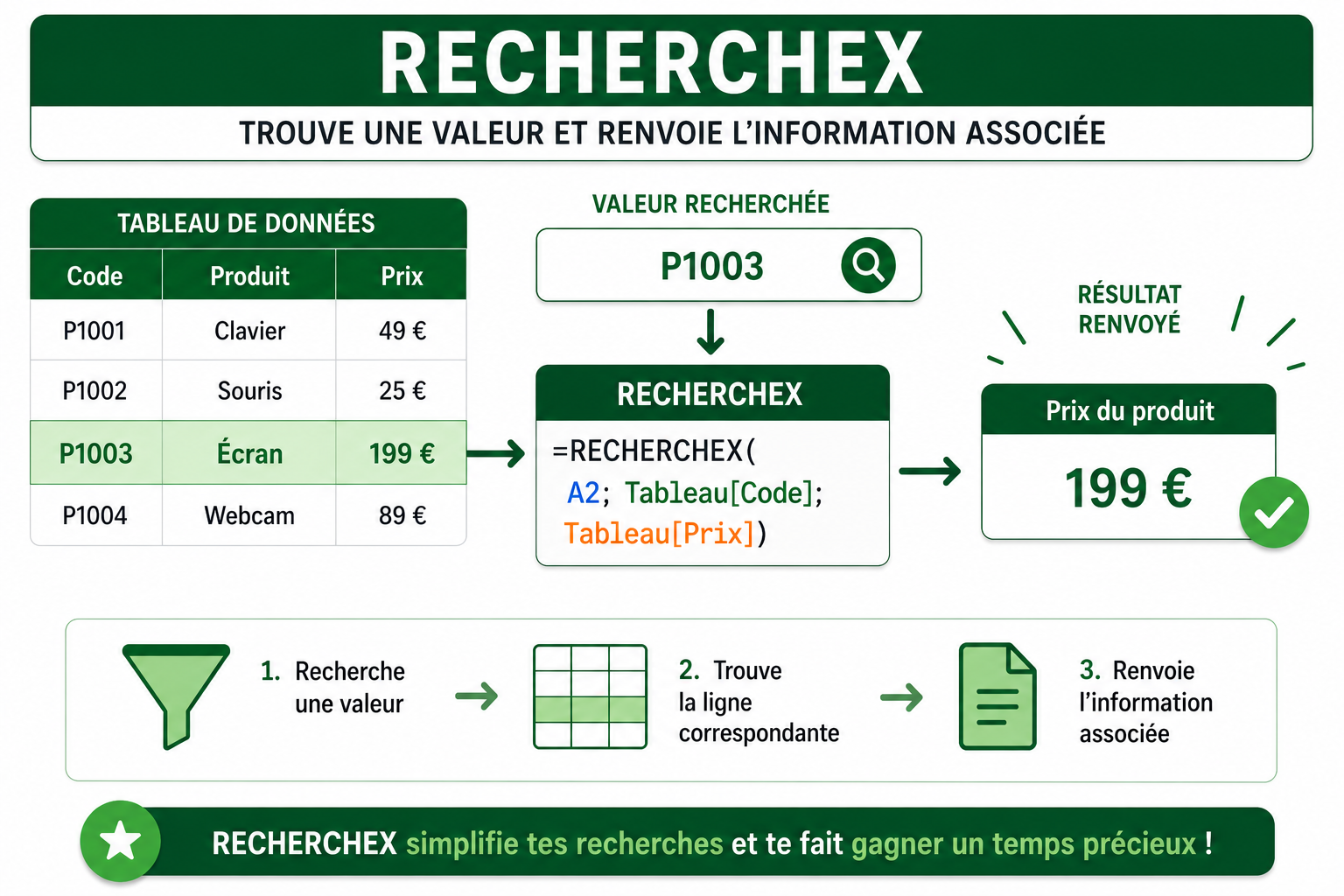
Qu'est-ce que RECHERCHEX ?
La fonction RECHERCHEX permet de rechercher une valeur dans une plage de cellules et de renvoyer automatiquement une information associée.
Prenons un exemple très simple.
Tu possèdes un tableau contenant les produits d'une boutique.
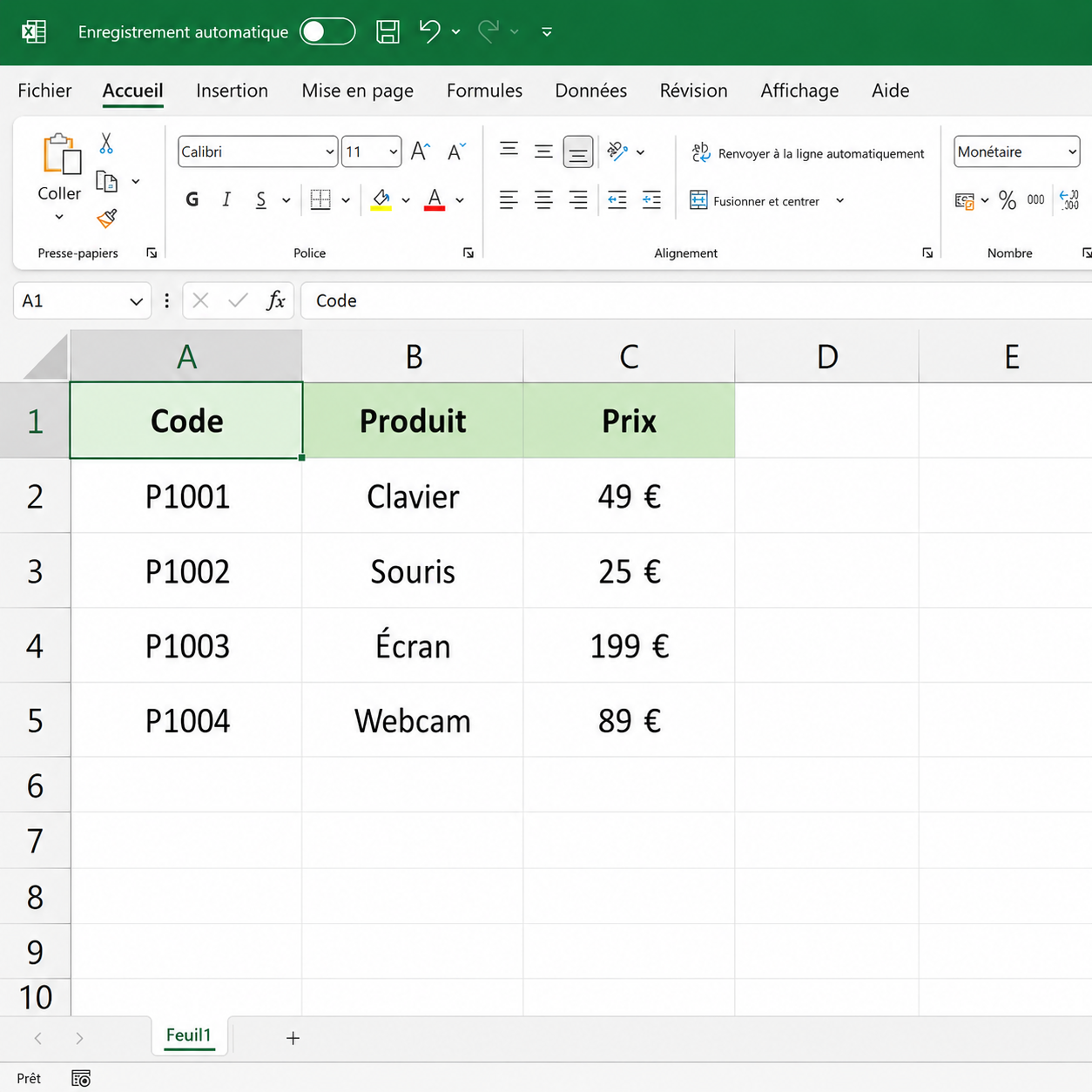
Tu saisis le code P1003 dans une cellule. L'objectif est de retrouver le prix de ce produit.
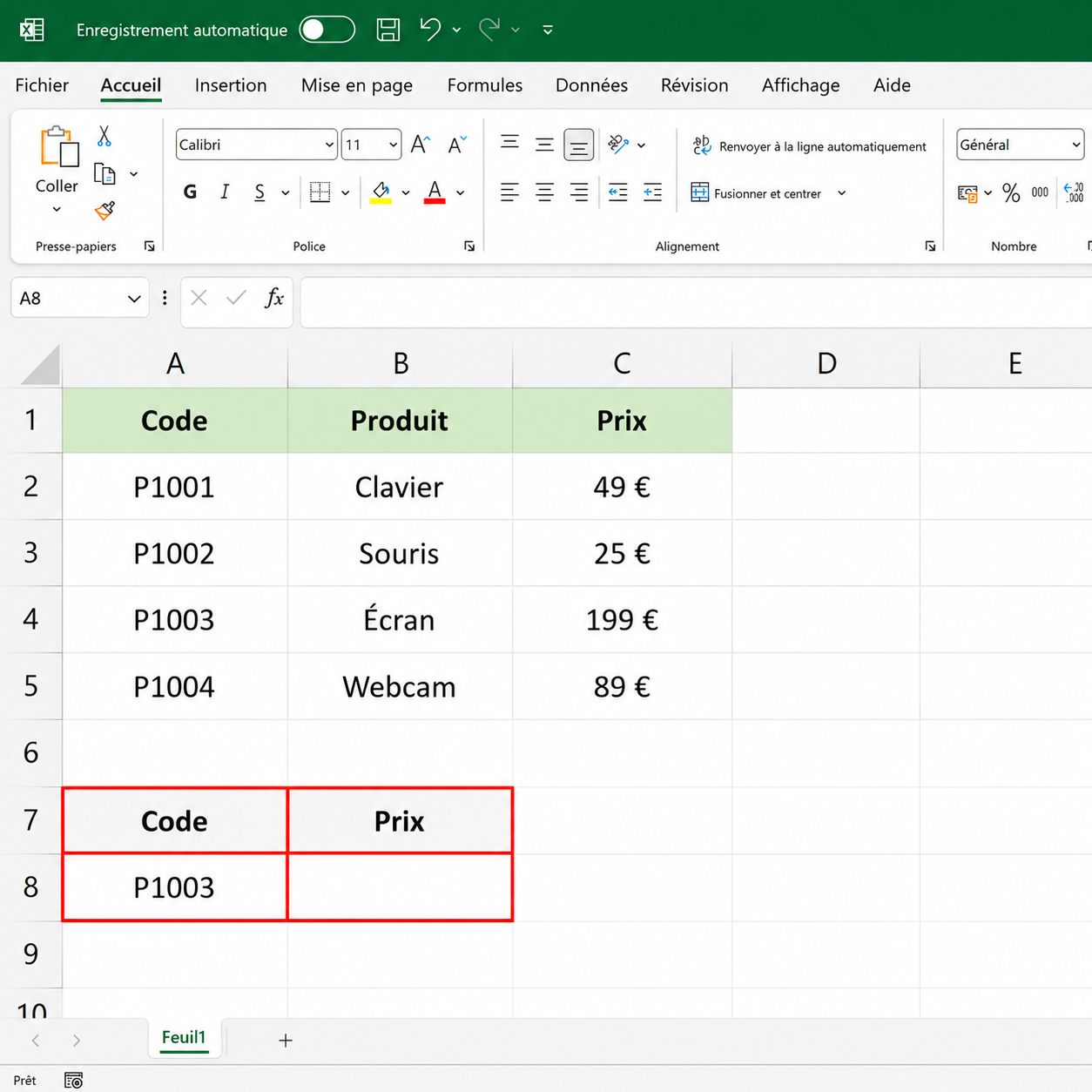
Plutôt que de chercher manuellement le prix dans le tableau, Excel peut le retrouver automatiquement grâce à RECHERCHEX.
La syntaxe de RECHERCHEX
La fonction s'écrit ainsi :
=RECHERCHEX(valeur_cherchée; matrice_recherche; matrice_résultat; [si_non_trouvé]; [mode_correspondance]; [mode_recherche])À première vue, cela peut sembler impressionnant.
En réalité, dans la majorité des cas, tu utiliseras uniquement les trois premiers arguments.
Comment utiliser RECHERCHEX ?
Imaginons que tu souhaites retrouver automatiquement le prix d'un produit.
Voici la formule.
=RECHERCHEX(A2;Tableau[Code];Tableau[Prix])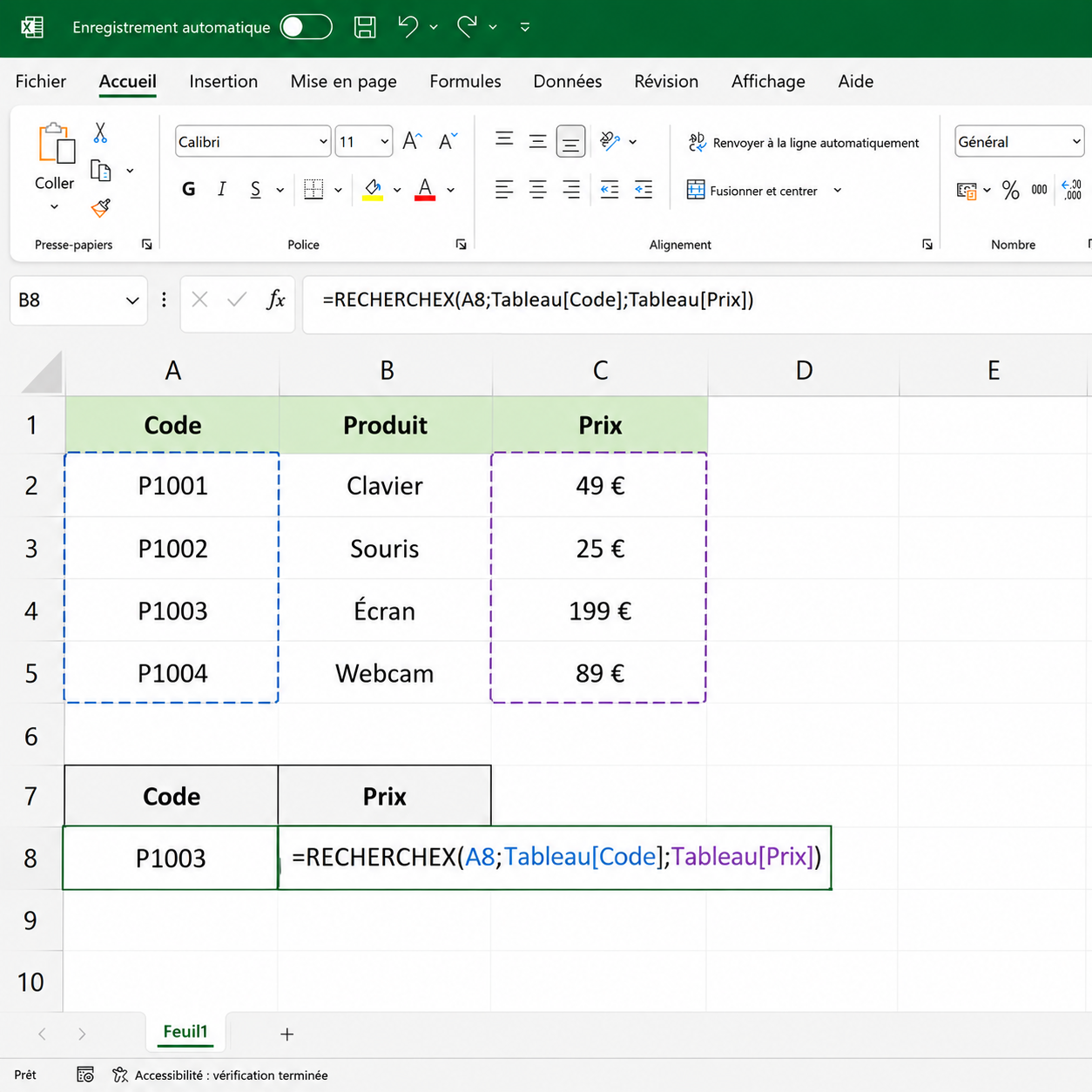
Décomposons-la.
Étape 1 : choisir la valeur recherchée
Premier argument :
A2Il s'agit de la cellule contenant la valeur que tu souhaites rechercher.
Par exemple :
A2 = P1003Excel recherchera donc P1003.
Étape 2 : choisir où effectuer la recherche
Deuxième argument :
Tableau[Code]Cette plage contient tous les codes produits.
Excel va parcourir cette colonne jusqu'à trouver la valeur recherchée.
Étape 3 : choisir la valeur à renvoyer
Troisième argument :
Tableau[Prix]Une fois le code trouvé, Excel récupère automatiquement la valeur située sur la même ligne.
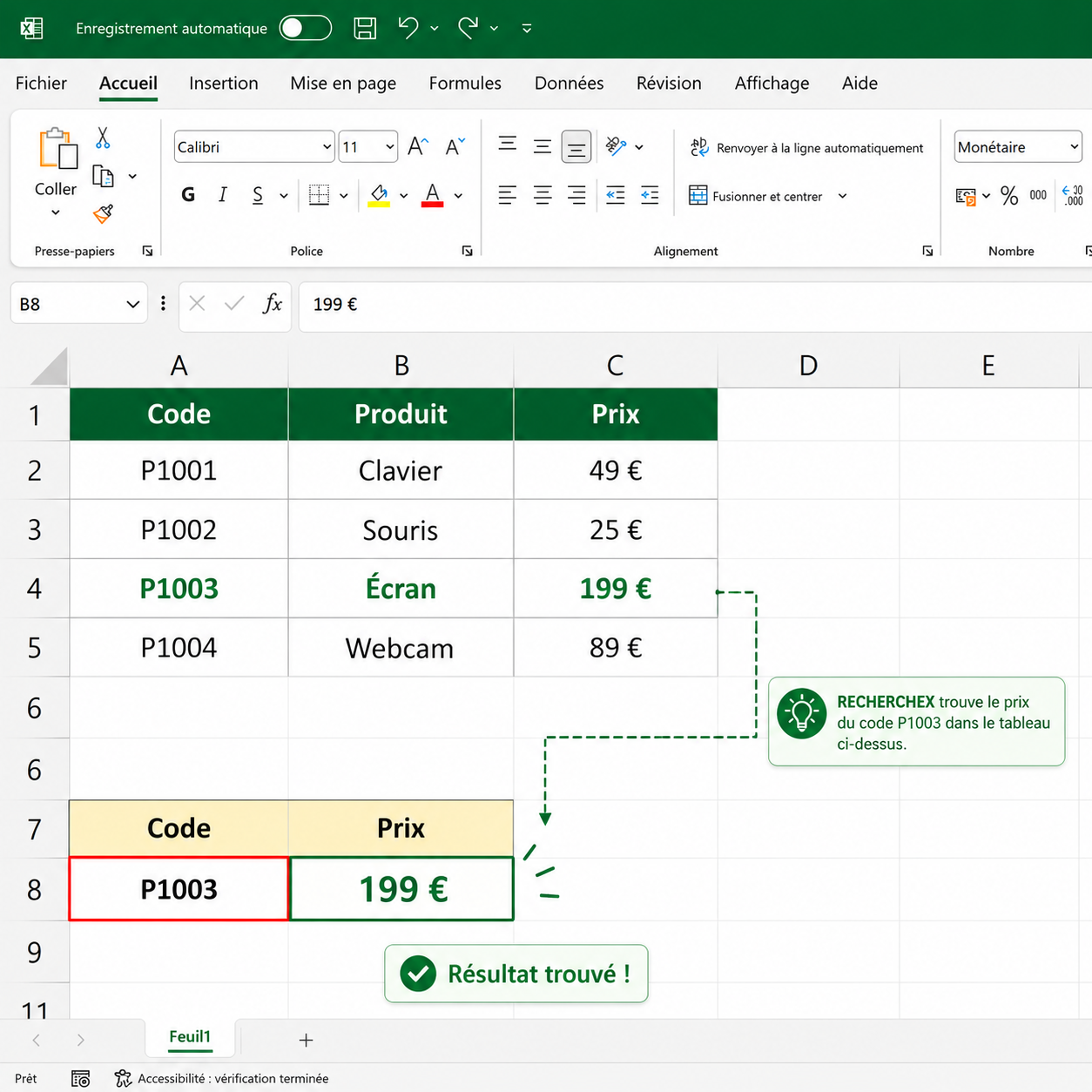
C'est aussi simple que cela.
Premier exemple concret
Tu travailles dans un magasin.
Chaque produit possède un code.
Lorsque tu saisis ce code, tu souhaites afficher automatiquement le prix.
Tu écris simplement :
=RECHERCHEX(A2;B:B;D:D)Excel retrouve immédiatement le bon prix.
Tu peux ensuite recopier la formule sur toute la colonne.
Deuxième exemple : retrouver le nom d'un client
RECHERCHEX ne sert pas uniquement à retrouver des prix.
Tu peux également afficher automatiquement le nom d'un client.
=RECHERCHEX(A2;TableClients[ID];TableClients[Nom])Si A2 contient :
C458Excel affichera :
Jean DupontTroisième exemple : retrouver un stock
Tu souhaites connaître le stock disponible d'un produit.
=RECHERCHEX(A2;Produits[Code];Produits[Stock])Tu peux ainsi construire un tableau de suivi entièrement automatique.
Pourquoi RECHERCHEX est meilleure que RECHERCHEV ?
Pendant longtemps, RECHERCHEV était la seule solution.
Mais elle possède plusieurs limites.
1. Tu peux rechercher vers la gauche
RECHERCHEV ne recherche que vers la droite.
RECHERCHEX fonctionne dans les deux sens.
Tu n'as plus besoin de déplacer les colonnes.
2. Tu n'as plus besoin de compter les colonnes
Avec RECHERCHEV, il fallait écrire :
=RECHERCHEV(A2;A:D;4;FAUX)Le chiffre 4 représente le numéro de la colonne.
Si tu insères une colonne…
Tout est cassé.
Avec RECHERCHEX :
=RECHERCHEX(A2;A:A;D:D)Aucun numéro de colonne.
La formule reste toujours correcte.
3. Les formules sont plus faciles à lire
Quelques semaines plus tard, tu comprendras immédiatement ce que fait cette formule.
C'est un vrai avantage lorsque tu travailles sur des fichiers complexes.
Gérer les erreurs
Que se passe-t-il si le produit n'existe pas ?
Sans précaution, Excel affiche :
#N/ACe n'est pas très élégant.
Tu peux utiliser le quatrième argument.
=RECHERCHEX(A2;Tableau[Code];Tableau[Prix];"Produit introuvable")Si le code est absent, Excel affichera simplement :
"Produit introuvable"
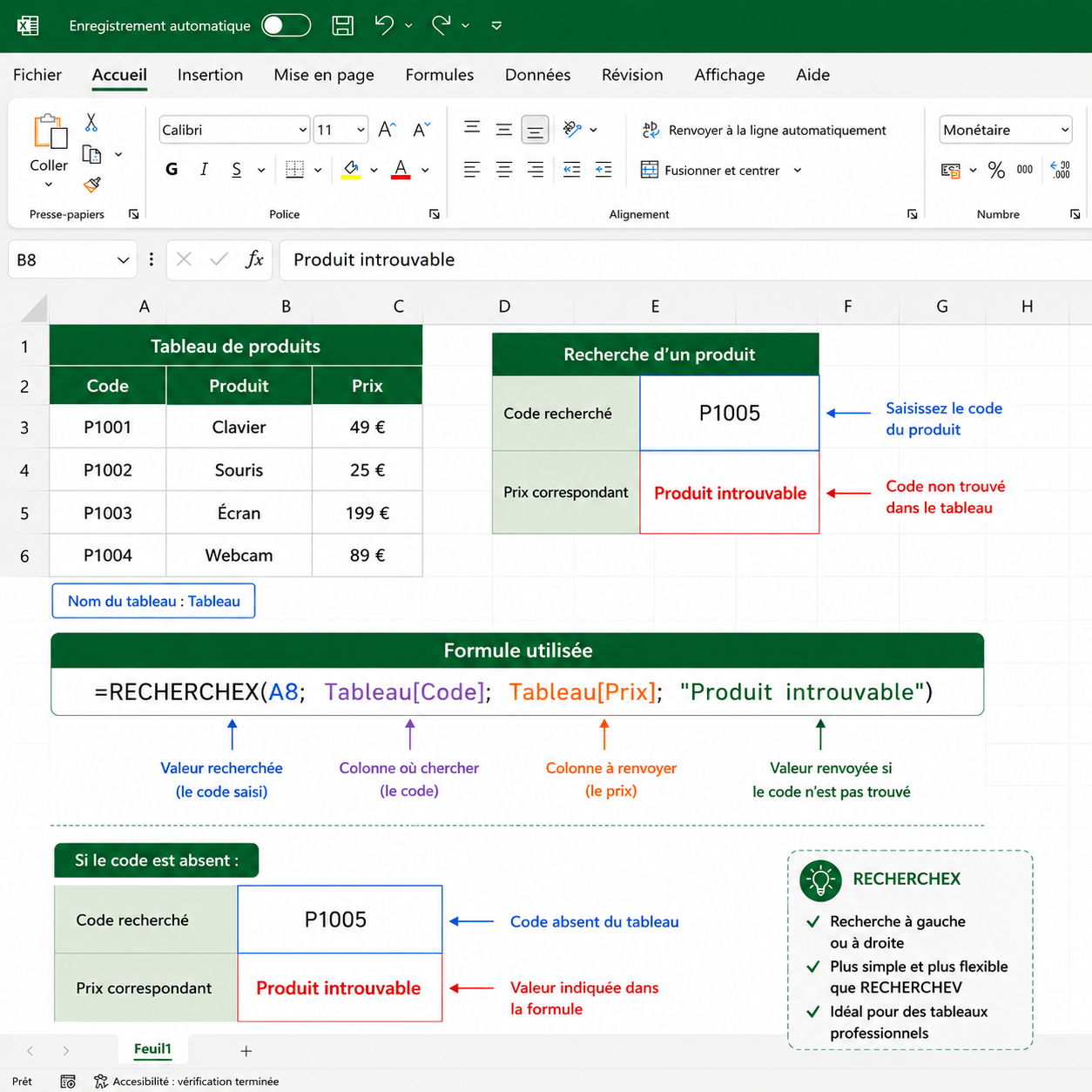
Tes fichiers paraîtront beaucoup plus professionnels.
Les erreurs les plus fréquentes
Tu recherches dans la mauvaise colonne
Le deuxième argument doit toujours contenir la valeur recherchée.
Si tu cherches un code produit, la plage de recherche doit contenir les codes.
Les plages n'ont pas la même taille
Ceci est incorrect :
=RECHERCHEX(A2;A2:A50;C2:C100)Les deux plages doivent contenir le même nombre de lignes.
Le format des données est différent
Le code :
1001est différent de :
"1001"Vérifie toujours que tes données utilisent le même format.
En résumé
RECHERCHEX est aujourd'hui l'une des fonctions les plus puissantes d'Excel.
Elle permet de retrouver automatiquement une information à partir d'une autre, tout en étant plus simple, plus robuste et plus lisible que RECHERCHEV.
Si tu débutes avec Excel ou si tu utilises encore RECHERCHEV, apprendre RECHERCHEX est probablement le meilleur investissement que tu puisses faire.
Et toi ?
Utilises-tu déjà RECHERCHEX dans tes fichiers Excel ou fais-tu encore partie des adeptes de RECHERCHEV ?
Dis-le-moi en commentaire ! Je serai ravi d'échanger avec toi.
Et découvre mes formations Excel
Que tu débutes sur Excel ou que tu souhaites approfondir tes compétences, tu trouveras une formation adaptée à ton niveau et à tes objectifs.
➡️ Parcours complet Excel
https://www.mestutosexcel.com/parcours-complet
➡️ Excel Niveau 1
https://www.mestutosexcel.com/excel-niveau-1
➡️ Excel Niveau 2
https://www.mestutosexcel.com/excel-niveau-2
➡️ Formation Fonctions Excel
https://www.mestutosexcel.com/formation-fonctions
➡️ Formation Tableaux Croisés Dynamiques (TCD)
https://www.mestutosexcel.com/formationtcd
➡️ Formation Tableaux de bord interactifs
https://www.mestutosexcel.com/excel-tdb
🤖 Tu souhaites également te former à l'IA ?
Découvre ma formation dédiée pour comprendre le fonctionnement des IA génératives, apprendre à rédiger des prompts efficaces et utiliser l'IA de manière pertinente avec Excel.
➡️ Formation IA
https://www.mestutosexcel.com/formation-ia
📘 Besoin d'un support pratique ?
Retrouve également mes eBooks pour progresser à ton rythme.
➡️ eBooks Excel
https://www.mestutosexcel.com/ebooks-excel
Bonne formation et à très bientôt sur Mes Tutos Excel !
✍️ Abdulghafor KHALID de Mes Tutos Excel

